
LUX có thể được cài trực tiếp trên điện thoại và máy tính bảng Android thông qua Google Chrome. Sau khi cài, biểu tượng LUX sẽ xuất hiện trên Màn hình chính và quý khách có thể mở phần mềm tương tự một ứng dụng thông thường mà không cần tìm kiếm lại địa chỉ website.
Trước khi cài LUX: kết nối thiết bị với Wi-Fi nhà
Khi mới mang thiết bị về và cấp nguồn lần đầu, thiết bị sẽ tự tạo một mạng Wi-Fi cài đặt có tên bắt đầu bằng GT-LUX-…. Ví dụ trên điện thoại có thể hiển thị dạng GT-LUX-27AC-SET…. Đây là mạng dùng riêng cho bước cấu hình ban đầu.

Bước 1: Cấp nguồn và chờ thiết bị phát Wi-Fi cài đặt
Sau khi cấp nguồn, chờ khoảng 20–30 giây, sau đó mở phần Wi-Fi trên điện thoại hoặc máy tính bảng và tìm mạng có tên bắt đầu bằng GT-LUX-.
Bước 2: Kết nối vào mạng GT-LUX-…
Chạm vào mạng GT-LUX-… để kết nối (Mật khẩu là: 12345678). Điện thoại có thể hiển thị thông báo “Internet không có sẵn” hoặc tương tự. Đây là hiện tượng bình thường vì mạng này chỉ dùng để cài đặt thiết bị, chưa phải Wi-Fi Internet của gia đình.
Nếu điện thoại hỏi có muốn tiếp tục kết nối với mạng không có Internet hay không, hãy chọn Giữ kết nối / Kết nối vẫn tiếp tục. Nếu điện thoại tự chuyển sang 4G/5G, có thể tạm tắt dữ liệu di động trong lúc cài đặt.
Bước 3: Mở trang cài đặt Wi-Fi của thiết bị
Thông thường trang cài đặt sẽ tự mở sau khi kết nối. Nếu không tự mở, hãy mở trình duyệt và truy cập:
http://192.168.4.1
Bước 4: Chọn Wi-Fi tại nhà và nhập mật khẩu
Trong trang cài đặt, chọn đúng mạng Wi-Fi tại công trình, nhập mật khẩu và bấm lưu. Nên chọn mạng 2.4 GHz nếu router phát riêng mạng 2.4 GHz và 5 GHz.
Bước 5: Chờ thiết bị khởi động lại và tự kết nối Internet
Sau khi lưu Wi-Fi, thiết bị sẽ tự khởi động lại. Mạng GT-LUX-… sẽ biến mất và thiết bị chuyển sang kết nối Wi-Fi nhà. Chờ khoảng 20–30 giây để thiết bị online, sau đó điện thoại có thể kết nối lại Wi-Fi/4G/5G bình thường.
Sau khi hoàn thành bước Wi-Fi ban đầu, quý khách tiếp tục cài LUX ra Màn hình chính theo hướng dẫn bên dưới. Ở những lần sử dụng sau, thiết bị sẽ tự nhớ Wi-Fi và tự kết nối lại khi được cấp nguồn.
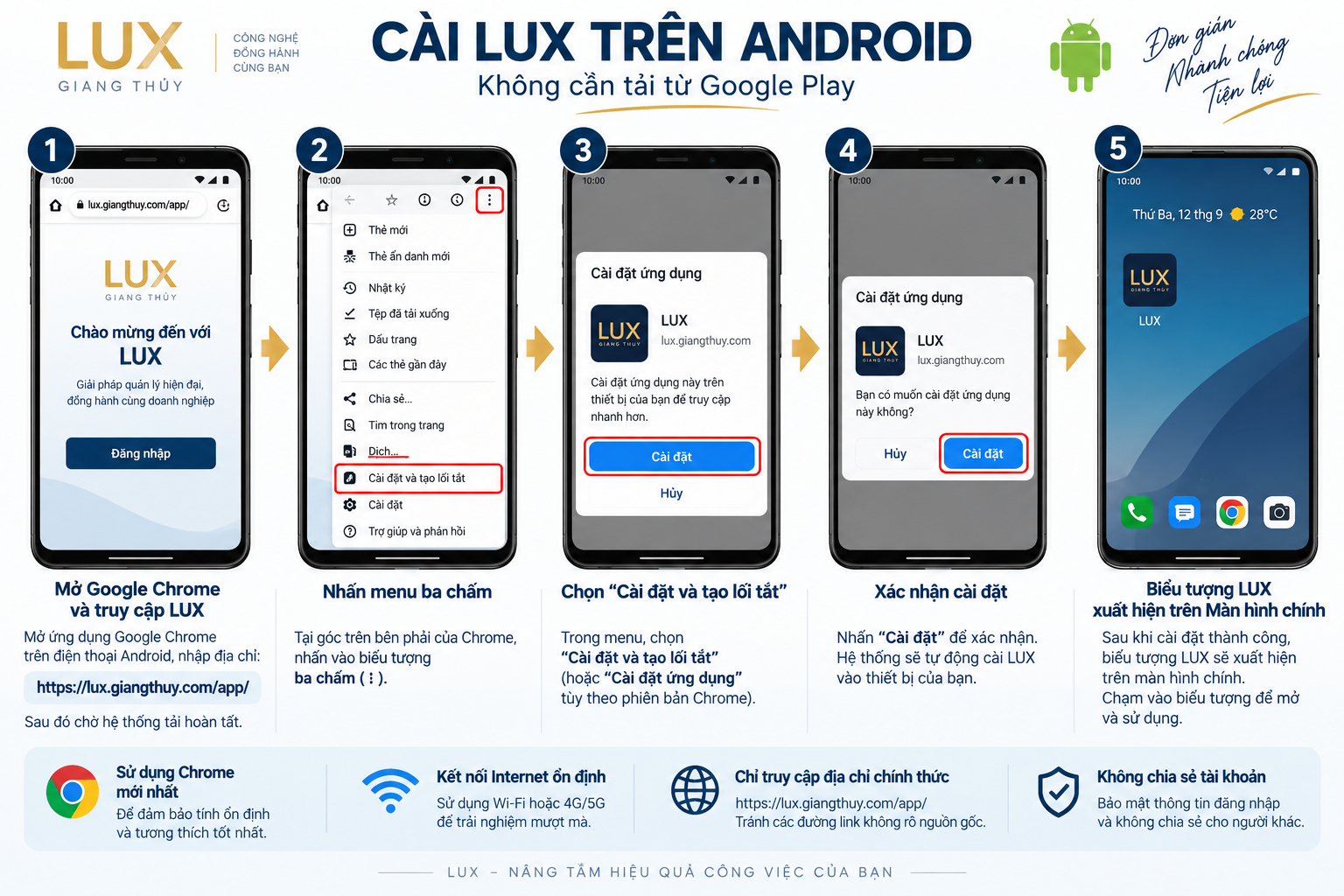
Cài LUX trên Android trong 5 bước
Bước 1: Mở Google Chrome và truy cập LUX
Mở ứng dụng Google Chrome trên điện thoại hoặc máy tính bảng Android, sau đó truy cập địa chỉ chính thức:
https://lux.giangthuy.com/app/
Chờ trang LUX tải hoàn tất. Quý khách nên sử dụng phiên bản Chrome mới để có trải nghiệm cài đặt ổn định nhất.
Bước 2: Mở menu Chrome
Chạm vào biểu tượng ba chấm ở phía bên phải của Chrome để mở menu trình duyệt.
Bước 3: Chọn cài LUX
Trong menu, chọn Cài đặt và tạo lối tắt. Tùy phiên bản Chrome và trạng thái hỗ trợ ứng dụng web của website, mục này cũng có thể hiển thị là Cài đặt ứng dụng hoặc một tùy chọn tương đương để đưa ứng dụng web ra Màn hình chính.
Bước 4: Xác nhận cài đặt
Khi cửa sổ xác nhận xuất hiện, kiểm tra tên ứng dụng là LUX, sau đó nhấn Cài đặt và làm theo hướng dẫn trên màn hình.
Bước 5: Mở LUX từ Màn hình chính
Sau khi hoàn tất, biểu tượng LUX sẽ xuất hiện trên Màn hình chính hoặc trong danh sách ứng dụng của thiết bị. Chạm vào biểu tượng để mở và sử dụng LUX.
Đăng nhập và sử dụng LUX
Sau khi mở LUX, quý khách đăng nhập bằng tài khoản do Giang Thủy hoặc đơn vị quản trị hệ thống cấp. Các chức năng hiển thị sẽ phụ thuộc vào quyền được phân cho từng tài khoản.
- Nhập đúng tên đăng nhập/số điện thoại/email và mật khẩu được cấp.
- Chọn chức năng cần sử dụng ngay trên giao diện LUX.
- Sử dụng Wi-Fi hoặc 4G/5G ổn định.
- Không chia sẻ tài khoản và mật khẩu cho người khác.
- Chỉ truy cập địa chỉ chính thức https://lux.giangthuy.com/app/.
Nếu không thấy tùy chọn cài đặt
Hãy kiểm tra rằng quý khách đang sử dụng Google Chrome và đã cập nhật Chrome lên phiên bản mới. Menu có thể khác nhau giữa các dòng máy và phiên bản Android. Hãy tìm mục Cài đặt và tạo lối tắt, Cài đặt ứng dụng hoặc tùy chọn tương đương liên quan đến cài ứng dụng web/lối tắt.
Cách gỡ LUX khỏi Android
Nếu cần gỡ LUX, nhấn giữ biểu tượng LUX rồi chọn gỡ/xóa, hoặc mở Cài đặt → Ứng dụng trên Android, tìm LUX và chọn Gỡ cài đặt nếu ứng dụng web được cài như một ứng dụng. Việc gỡ khỏi điện thoại không làm mất tài khoản hoặc dữ liệu được lưu trên hệ thống LUX.
Hỗ trợ sử dụng LUX
Nếu gặp khó khăn khi cài đặt, đăng nhập hoặc sử dụng LUX, quý khách vui lòng liên hệ Giang Thủy để được hướng dẫn và hỗ trợ.
LUX – Truy cập nhanh, sử dụng thuận tiện trên Android mà không cần tìm lại đường dẫn mỗi lần sử dụng.